En artikel som beskriver alla funktioner som berör trianguleringTABLE OF CONTENTS
- Trianguleringens Funktioner
- Skapa en dedikerad tagggrupp för triangulering
- Program-/Kursmål
- Assignments
- Quiz
- Written exam
- Formulär
- OSCE/clinical exams
- Hitta menyn
- Orzone settings
- Tagg grupper
Trianguleringens Funktioner
Studenten ackumulerar observationer/data i Ortrac plattformen för samtliga bedömningar.
Alla bedömningar är också kopplade till kursmål, kompetenser eller evidensområden.
En användare med rätt behörighet ska då, för varje student, minst kunna:
- Välja kursmål/kompetens/evidensområde,
- Få fram studentens samtliga relevanta observationer/data kopplat till målet,
- Se den bedömning varje datapunkt kommer ifrån,
- Se resultat, tidpunkt och eventuell kontext,
- Öppna underliggande data vid behov, t ex kvalitativa data och narrativ återkoppling,
- Jämföra observationer och resultat från olika bedömningsaktiviteter för samma student och valt mål/kompetens/evidensområde, i en gemensam vy, där respektive underlags bedömningsskala och kriterier framgår,
- Dokumentera en samlad bedömning eller slutsats direkt i systemet i anslutning till detta.
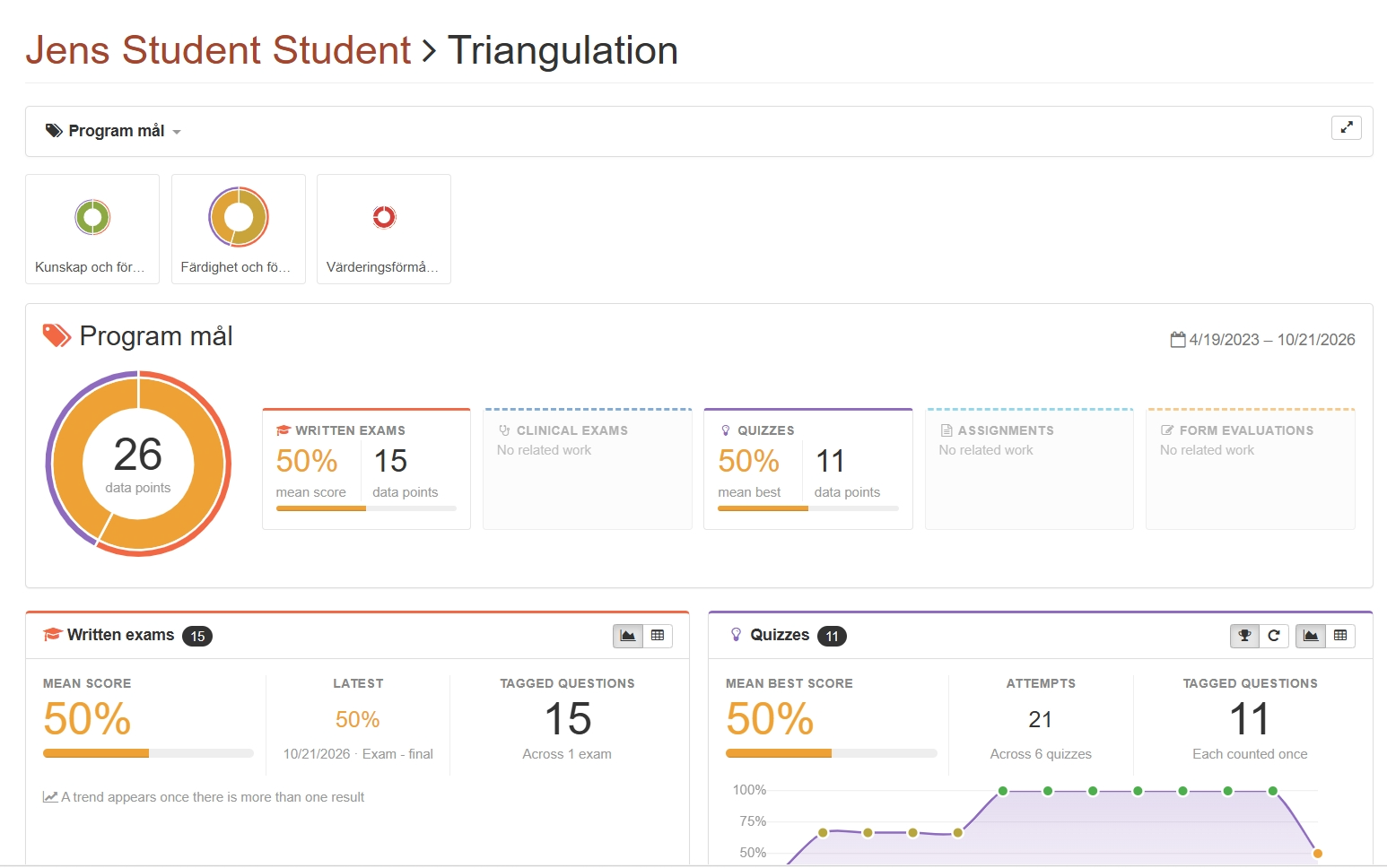
Lösningen bör ha funktionalitet för att triangulera information och visualisera prestationer inom exempelvis ett område eller i relation till ett specifikt mål, exempelvis kursmål och EPA. Visualiseringarna ska vara tillgängliga både för kursdeltagare och för andra användare som fördefinieras genom rollhantering. Som minst bör det vara möjligt att:
- använda data från olika typer av bedömningsuppgifter
- vikta data från olika bedömningsuppgifter
Skapa en dedikerad tagggrupp för triangulering
För att följa en specifik tagggrupp för triangulering, så gör man på följande sätt:
- Klicka på Blueprint i vänstermenyn
- Klicka på Program layout
- Klicka på <program>
- Klicka på knappen Edit tags längst ned på sidan
- Klicka på Add category
- Ge taggkategorin namnet "Demo topic tagg group"
- Klicka på Add tags och exempelvis lägg in "Alfabet, Anatomy, Siffror" eller liknande
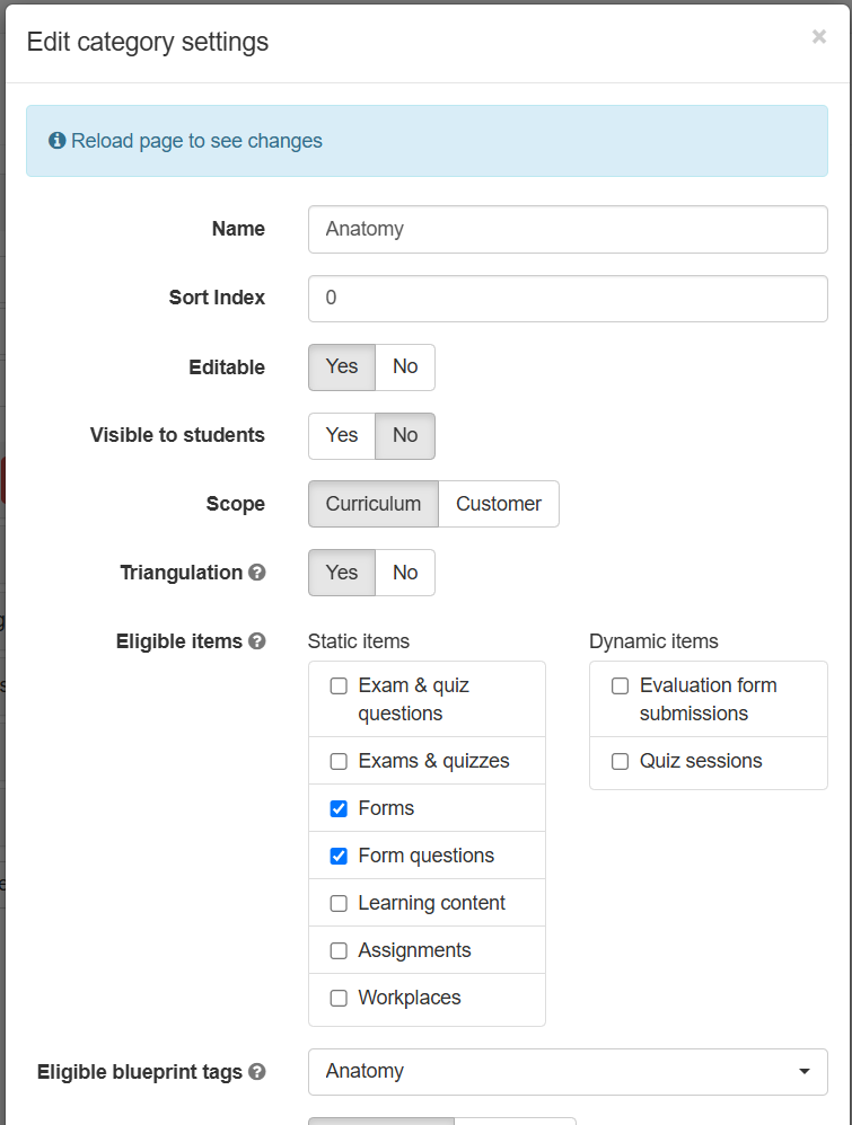
- Klicka på Settings
- Sätt knappen triangulation till "Yes"
- Se till så att knappen Visible to students är satt till "No"
Program-/Kursmål
Om man vill använda program- och kursmål att triangulera mot så skall man göra på följande sätt:
Skapa program- och kursmål
Om man vill triangulera på Program- och kursmål, skall man göra på följande sätt:
- Klicka på Blueprint i vänstermenyn
- Klicka på Program layout
- Klicka på <program>
- Klicka på knappen Edit tags längst ned på sidan
- Klicka på Add category
- Ge taggkategorin namnet "Program mål"
- Klicka på Add tags och exempelvis lägga in "nedanstående strukur"
- Klicka på Settings
- Sätt knappen triangulation till "Yes"
- Se till så att knappen Visible to students är satt till "No"
- Klicka på <kurs>
- Klicka på knappen Edit tags längst ned på sidan
- Klicka på Add category
- Ge taggkategorin namnet "Kurs mål"
- Klicka på Add tags och exempelvis lägga in "nedanstående strukur"
- Klicka på Settings
- Sätt knappen triangulation till "Yes"
- Se till så att knappen Visible to students är satt till "No"
- I dropdown menyn Eligible blueprint tags välj "Program tags"
| Programmålskategori | Programmål | Exempel på kursmål |
|---|---|---|
| Kunskap och förståelse | Förstå sjukdomsmekanismer | Studenten ska kunna redogöra för patofysiologin bakom hjärtsvikt och ischemisk hjärtsjukdom. |
| Färdighet och förmåga | Klinisk handläggning | Studenten ska kunna genomföra hjärtstatus och tolka ett normalt respektive patologiskt EKG. |
| Värderingsförmåga och förhållningssätt | Professionellt förhållningssätt | Studenten ska kunna kommunicera diagnos och behandlingsalternativ till patient på ett empatiskt och begripligt sätt. |
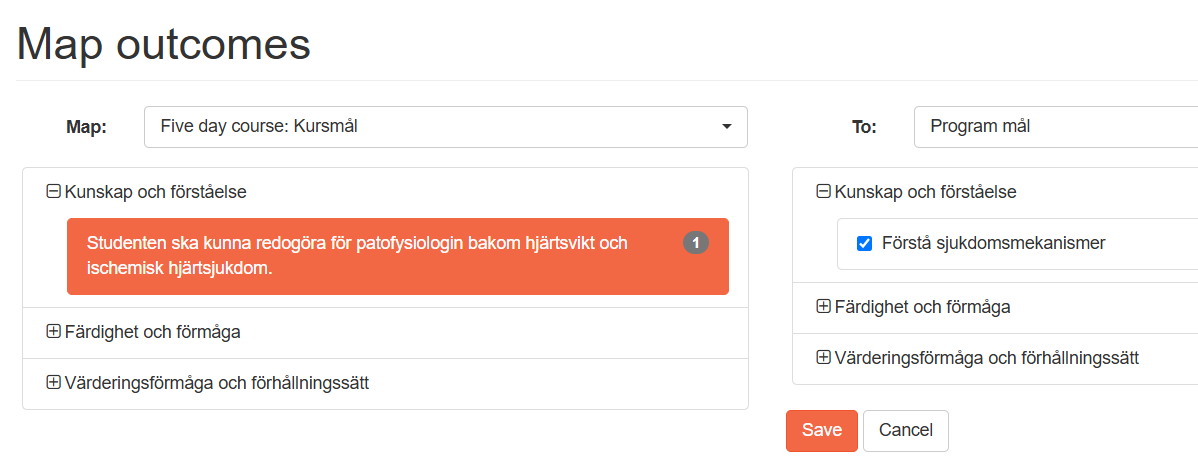
Mappa program- och kursmål
För att mappa program- och kursmål:
- Klicka på Blueprint i vänstermenyn
- Klicka på Map outcomes
- I dropdownmenyn Map välj "Kursmål"
- I dropdownmenyn To välj "Program mål"
- Koppla ihop respektive kursmål, genom att klicka på det och välja ett eller flera programmål på höger sida.
- Klicka på knappen Save
Assignments
För att ett assigment skall bli triangulerbart så skall man göra på följande sätt:
Tagga hela assignmentet.
- Klicka på Courses i vänstermenyn
- Klicka på <Kurs>/<kurstillfälle>
- Klicka på vänstermenyn Assignments
- Klicka på Lists
- Öppna ett befintligt <assignment> eller skapa ett <nytt>
- Klicka på Edit tags och välj den tagggrupp du skapat för triangulering (exempelvis "Demo topic tagg group") och tagga frågan men <en eller flera val> från denna kategori
- Klicka på Publisera
- Klicka på Spara
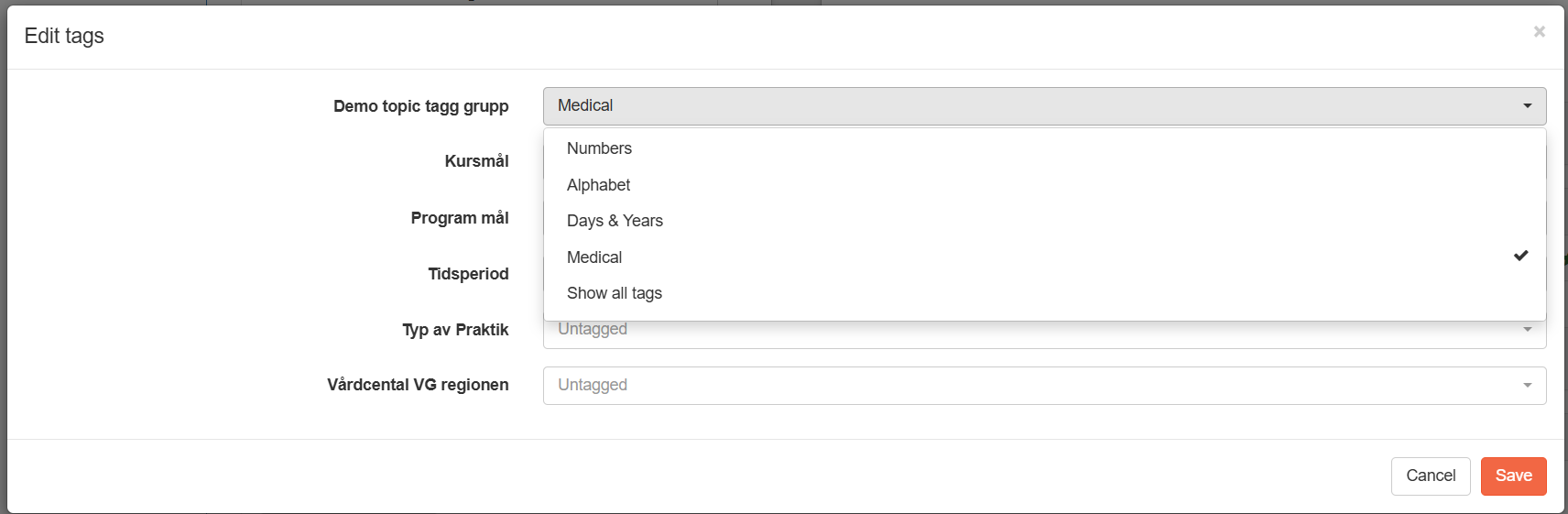
Bedömningsfrågan
Kan/Skall taggas:
- Klicka på Forms i vänstermenyn
- Klicka på Questions
- Klicka på en <fråga> du ämnar använda i assignment för triangulering
- Klicka på knappen Question banking
- Klicka på Edit tags och välj den tagggrupp du skapat för triangulering (exempelvis "Demo topic tagg group") och tagga frågan men <en eller flera val> från denna kategori
Bedömningsskalan (Rating scale)
Bedömningsskalan som används (ja/nej) skall ha poäng kopplat till sig (t ex 0 vs 1 poäng).
- Klicka på Forms i vänstermenyn
- Klicka på Rating scale
- Klicka på en <rating scale> du ämnar använda i evalueringsfrågan för triangulering
- Klicka på Kugghjulsknappen
- Klicka på checkboxen Edit numeric values och välj <0 och 1 för att en bedömning skall kunna utföras>
- Klicka på Save knappen
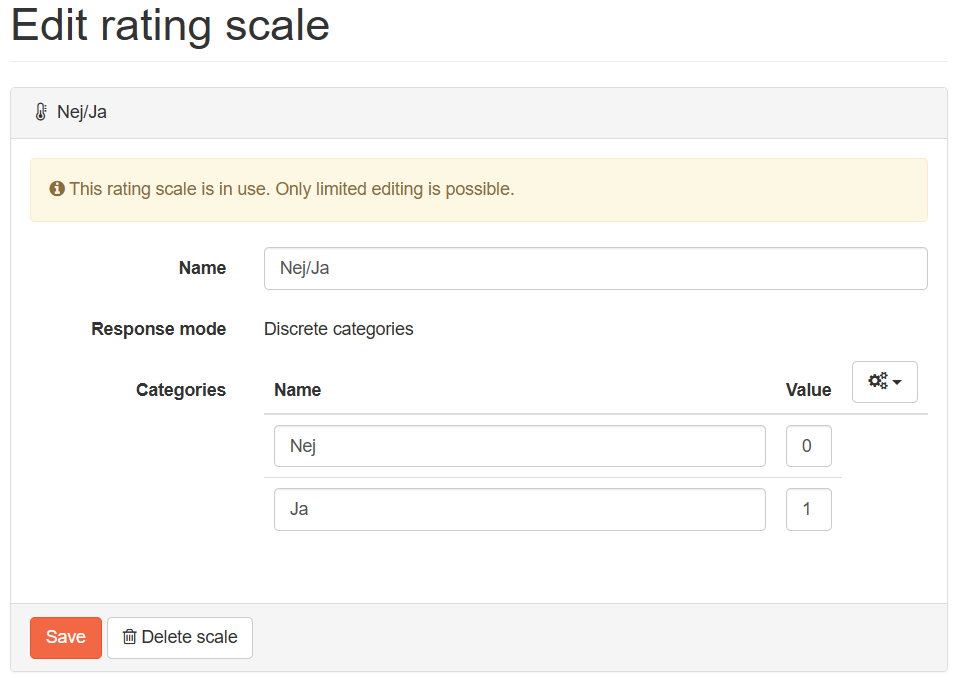
Quiz
För att ett quiz skall bli triangulerbart så skall man göra på följande sätt:
- Klicka på Question bank i vänstermenyn
- Klicka på Browse
- Klicka på en <fråga>
- Klicka på Question banking
- I dropdown menyn Assessment types välj "Quiz"
- I dropdown menyn (den vi skapat i exemplet) "Demo topic tagg group" välj <en eller flera taggar> för triangulering
- Klicka på knappen Save
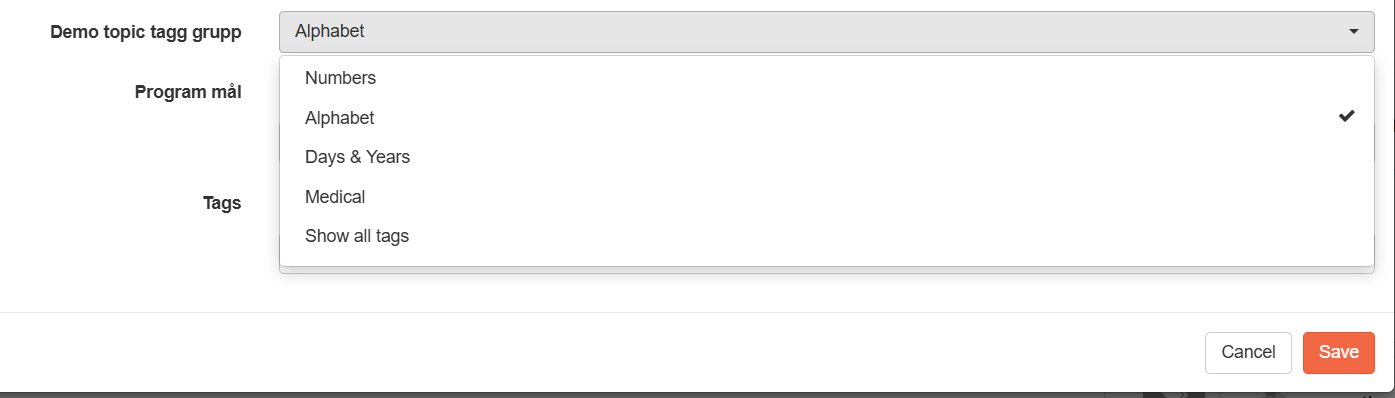
Written exam
Frågan
För att ett quiz skall bli triangulerbart så skall man göra på följande sätt:
- Klicka på Question bank i vänstermenyn
- Klicka på Browse
- Klicka på en <fråga>
- Klicka på Question banking
- I dropdown menyn Assessment types välj "Exam"
- I dropdown menyn (den vi skapat i exemplet) "Demo topic tagg group" välj <en eller flera taggar> för triangulering
- Klicka på knappen Save
Examinationen
- Klicka på Courses i vänstermenyn
- Klicka på <Kurs>/<kurstillfälle>
- Klicka på vänstermenyn Exams
- Skapa en <examination> innehållandes de <frågor> du förberett för triangulering
- För att skapa en examination i detalj, Ortrac - create an online examination : Support
- Efter tentamen skall en rapport med svaren skall vara publicerad till studenter, för att resultaten skall vara synlig för studenter.
Formulär
Formuläret
För att ett formulär skall kunna trianguleras (bedömningar är anonyma. Endast lärarbedömningar räknas. Kan vara studentdrivna, men det behöver finnas en vald lärare)
- Klicka på Forms i vänstermenyn
- Klicka på Forms
- För att skapa ett formulär Ortrac - göra ett Frånvaruformulär : Support
Evalueringsfrågan
- Klicka på Forms i vänstermenyn
- Klicka på Questions
- Klicka på ett <formulär>
- Klicka på Question banking
- I dropdown menyn (den vi skapat i exemplet) "Demo topic tagg group" välj <en eller flera taggar> för triangulering
- Klicka på knappen Save
OSCE/clinical exams
För att en OSCE skall kunna trianguleras:
Formuläret:
- Klicka på Forms i vänstermenyn
- Klicka på Forms
- Välj tab Osce forms
- Skapa ett OSCE formulär här
Examination:
- Klicka på Courses i vänstermenyn
- Klicka på <Kurs>/<kurstillfälle>
- Klicka på vänstermenyn OSCE
- Klicka på Create new exam och följ denna artikel OSCE - Skapa/kopiera en examination i Ortrac : Support
Hitta menyn
Hitta menyn för ett specifikt kurstillfälle
- Klicka på Courses i vänstermenyn
- Klicka på <Kurs>/<kurstillfälle>
- Klicka på vänstermenyn Students
- Klicka på <student> i listan, välj menyn Triangulate data från popup menyn.
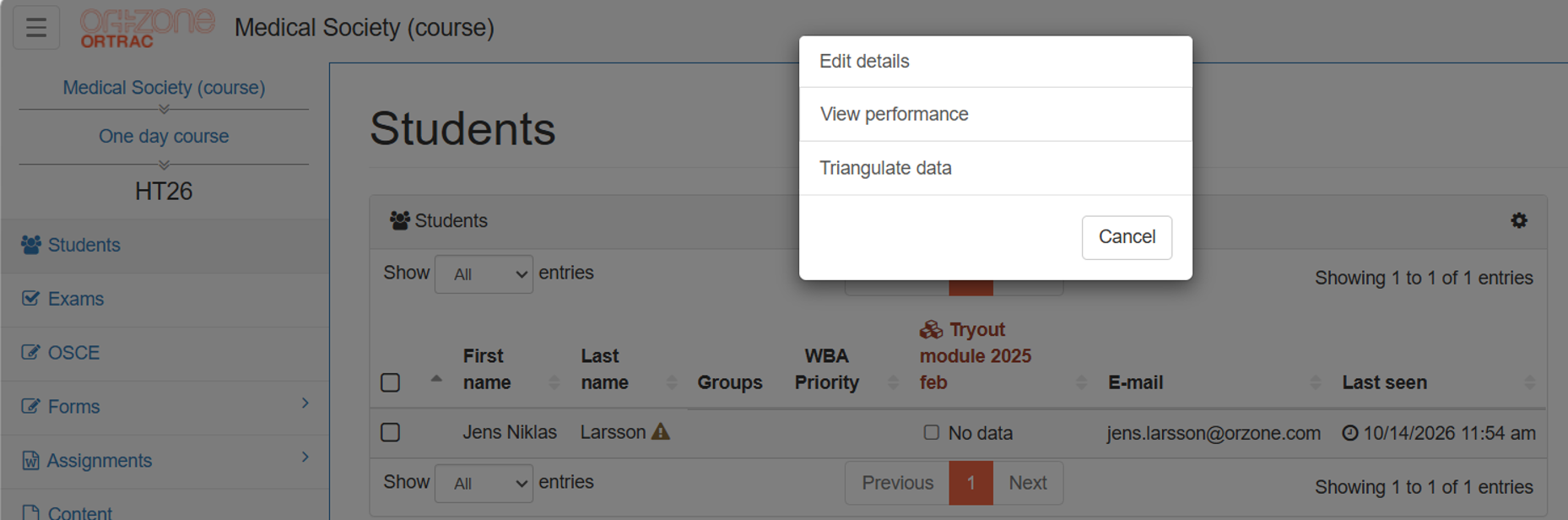
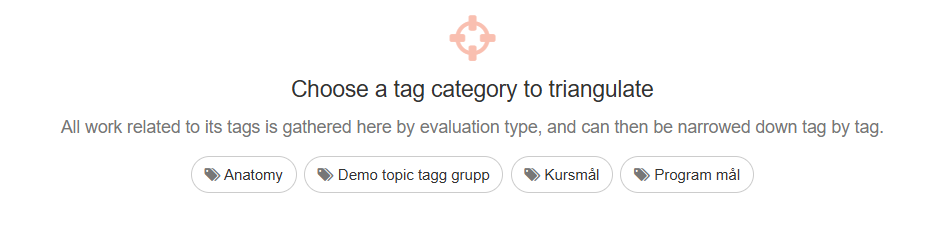
- Klicka på en <taggkategori> från listan för att börja triangulering för en student. De menyval som kommer upp här beror på de kategorier du satt för triangulering.
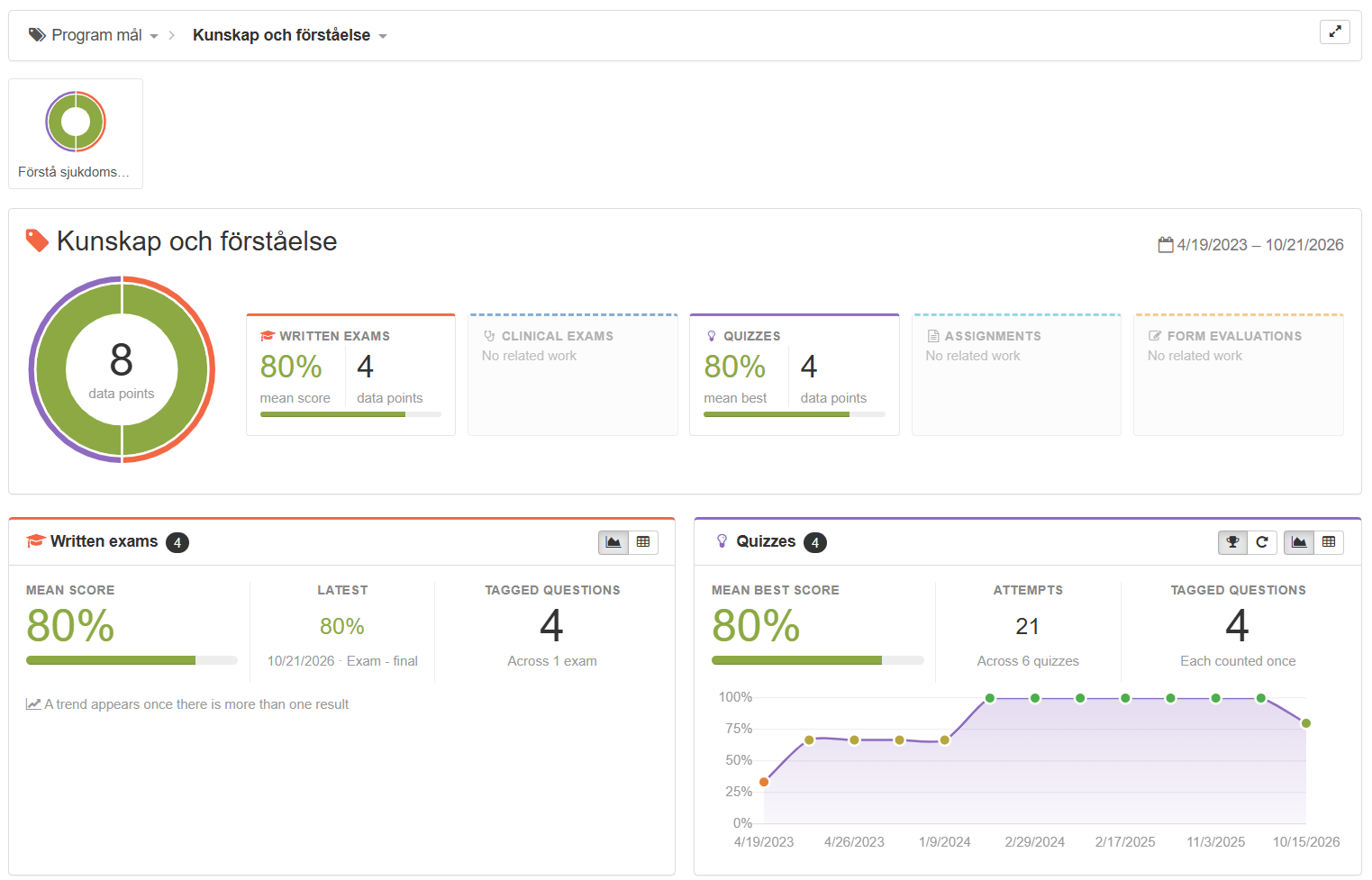
- Klicka en <typ> ubildningsmoment (written exam, clinical exams, quizzes, assignments, form evaluations) för att filtrera
Orzone settings
Visa student data
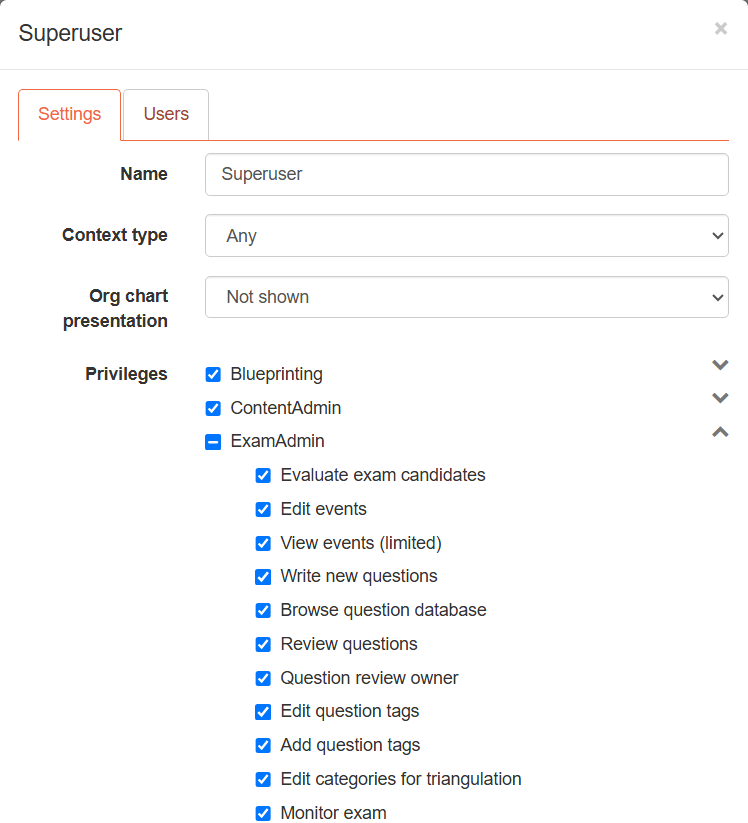
En till rättighet, under "trainer", heter Triangulate data. När du ger dig den, och har slagit på triangulering på minst en kategori, så kan du klicka på en student i studentlistan och välja Triangulate data.

Tagg grupper
gå till tag categories, Edit settings, och slå på triangulering där. Obs, slå bara på det för kategorier som har inställningen Visible to students = no, annars kommer studenter att kunna se trianguleringen ifrån sina menyer!