Den här artikeln beskriver hur man sätter upp en programöversiktssida som kommer att föregå studenternas standardkurs-specifika landningssidor
TABLE OF CONTENTS
- Generell information
- Administratör - hitta menyn
- Administratör - konfigurera sidan
- Administrator - skapa program meddelanden
- Administratör - skapa kurs meddelanden
- Student - användning av översiktssidan
- Studenter - kommentarer på program-/kursmeddelanden
- Orzone - setup
Generell information
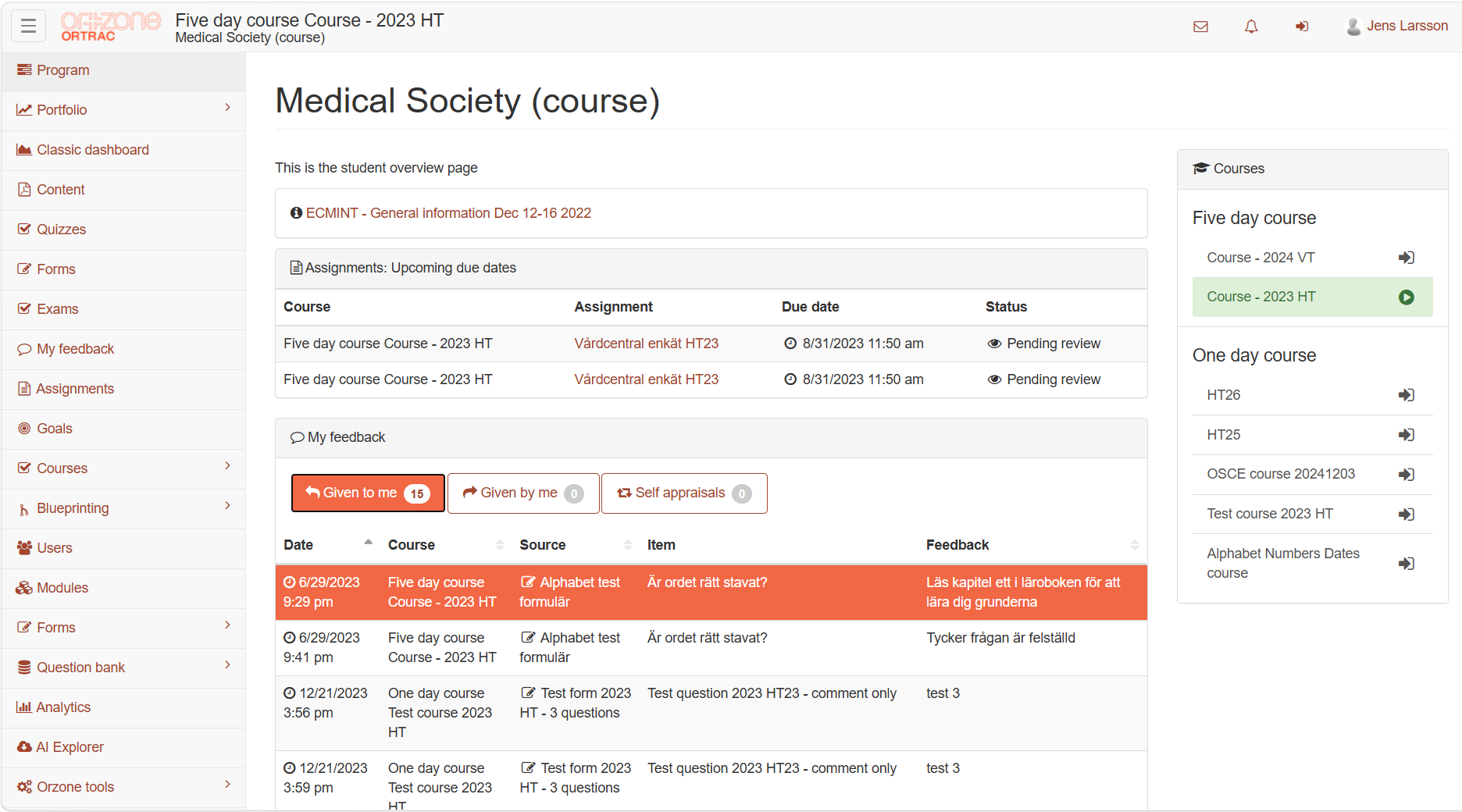
En översiktssida för programmet som kommer att komma före studenternas standardkurs-specifika startsidor. Sidan hjälper studenterna att nå information om programmet, navigera till sina kurstillfällen, hitta uppgifter och interagera med olika typer av återkoppling.
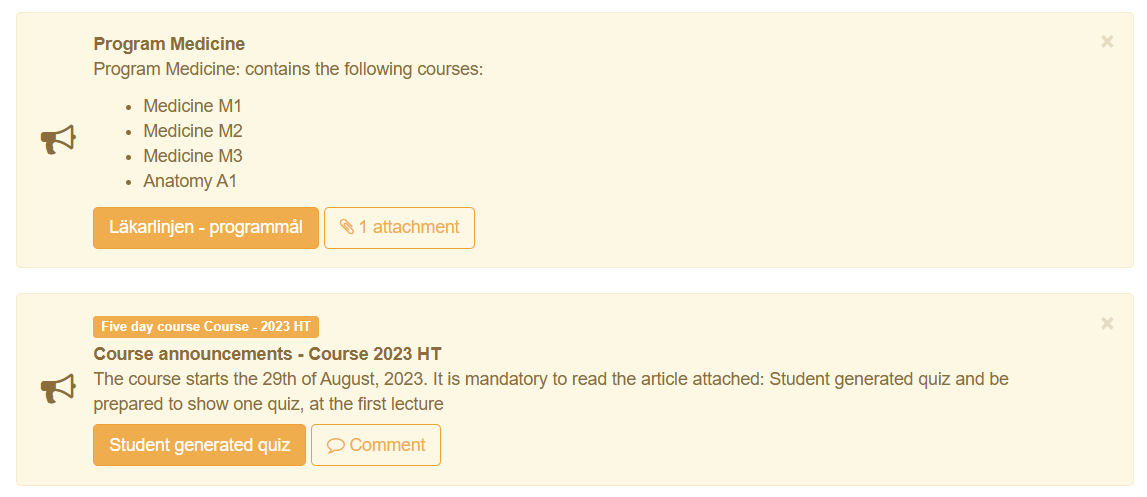
Den här sidan kan också ge möjlighet att se och interagera med program-/kursmeddelanden.
Administratör - hitta menyn
- Gå till vänstermenyn Blueprinting/Program layout/<program>
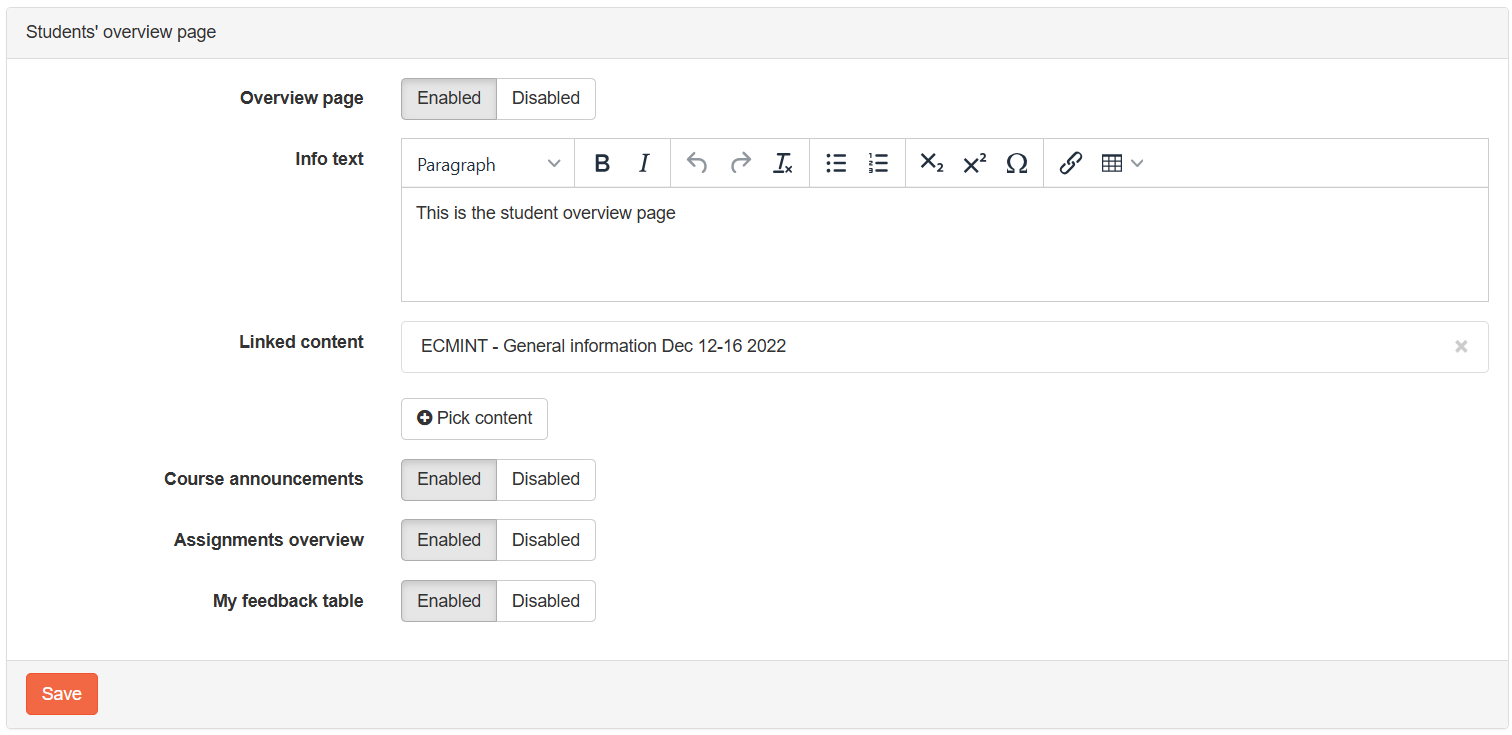
- Inställningar finns under avsnittet Students overview page
Administratör - konfigurera sidan
För att ställa in den här menyn för studenten, gör följande:
- I Info text sektionen: ange information till studenterna om programmet
- Länk <content pages> under dropdown menyn Linked content (det är möjligt att koppla en eller flera innehållssidor)
- Course announcements knappen, ställ på Enabled
- Assignments overview knappen, ställ på Enabled
- My feedback table, knappen, ställ på Enabled
- När alla inställningar är gjorda, klicka på knappen Save
Administrator - skapa program meddelanden
Skapa meddelande:
- Gå till vänstermenyn Announcement
- Klicka på Create new Announcement
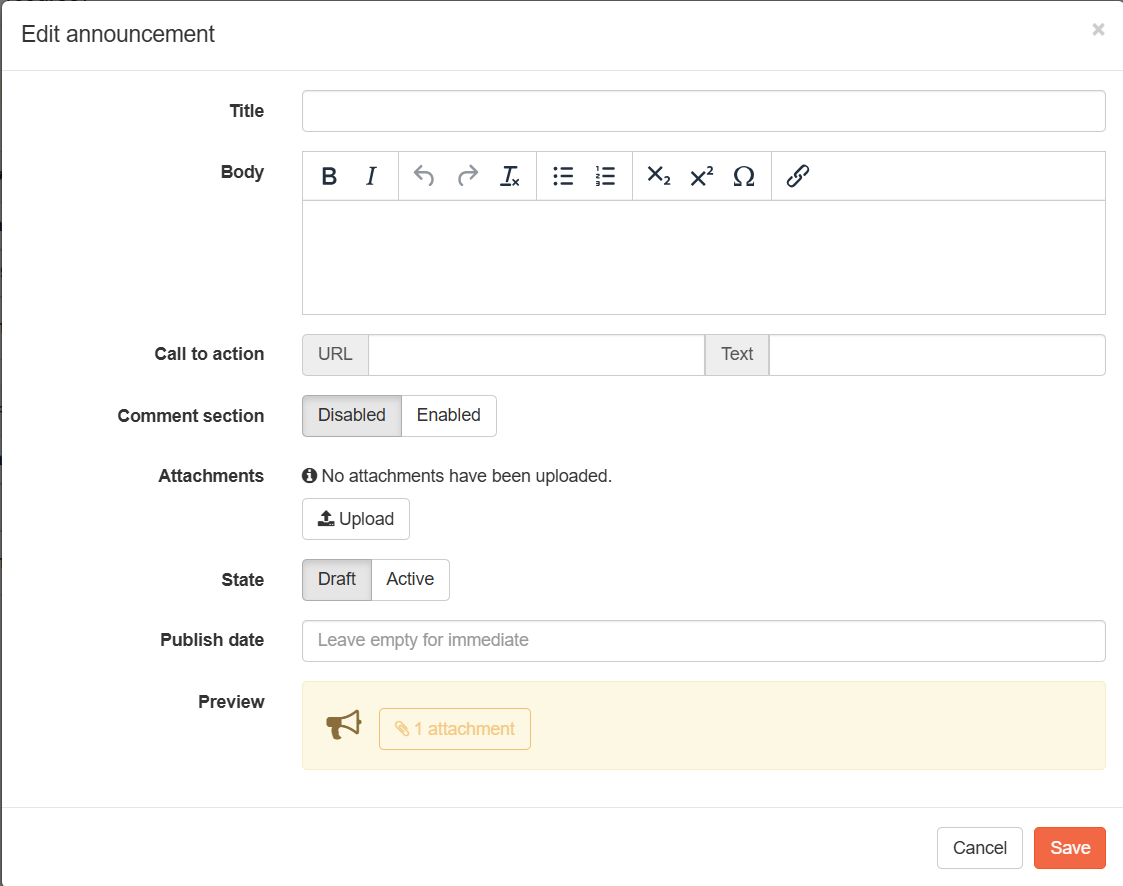
- Namnge <name> i fältet Title field
- En <beskrivning> i fältet Body field
- Addera <link> i Call o action i URL section, och <namnge> i Text section
- Ändra mode Disabled/Enabled under Comment section, för att ge student chans att kommentera på innehåll
- Ladda upp <en eller flera filer> under Attachment section, genom att klicka på knappen Upload
- Ändra status på meddelandet Draft/Active under State section
- Om du vill ändra tillståndet till Aktiv med <datum och tid>, använd då Publish date sektionen.
- Preview visar hur inställningarna kommer att se ut för eleverna
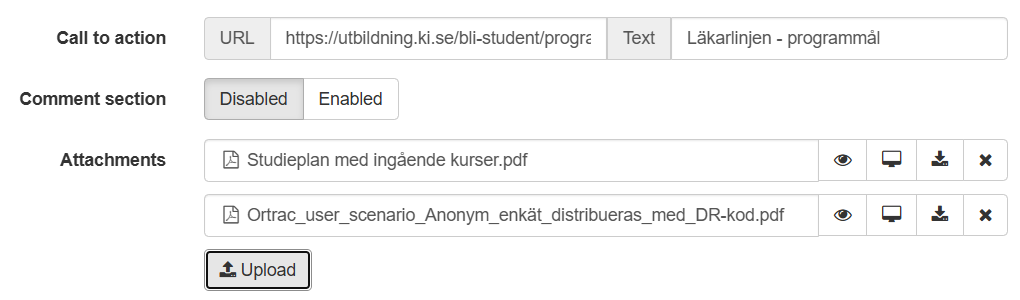
Det är möjligt att lägga till en länk i ett meddelande och ge den ett namn. Det är också möjligt att bifoga en eller flera filer.

Om du vill dölja ett befintligt meddelande:
- Gå till menyn Announcement
- Klicka på <announcement>som du vill dölja
- Ändra State till Draft
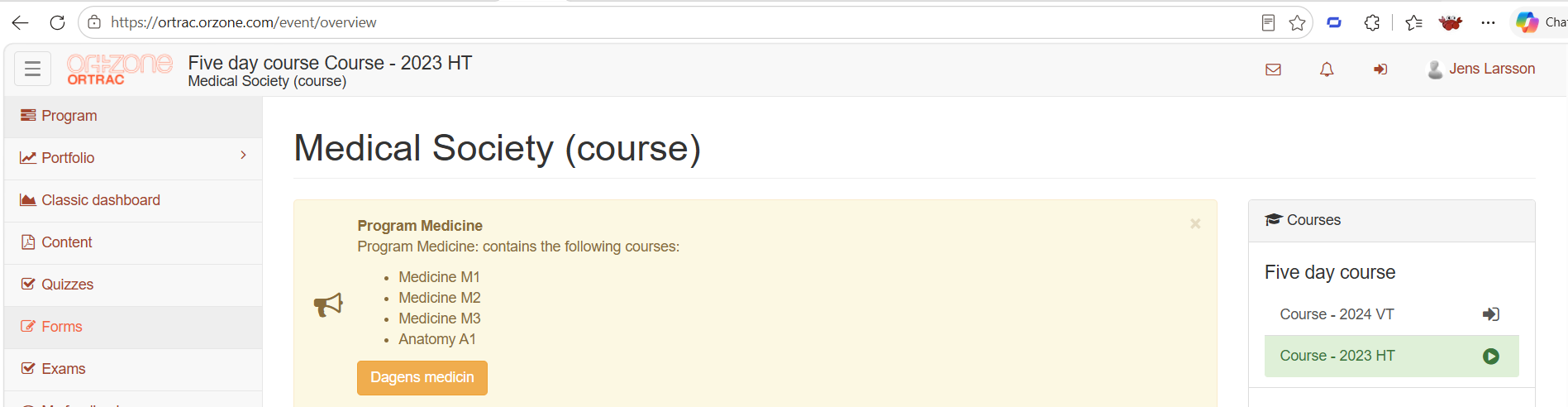
Administratör - skapa kurs meddelanden
För att skapa ett kursmeddelande:
- Gå till vänstermenyn Courses
- Välj <kurs>/<kurstillfälle>
- Gå till Announcement menyn
- Klicka på knappen Create new Announcement
- För inställningar, se the Administatör - skapa program meddelande sektionen
Student - användning av översiktssidan
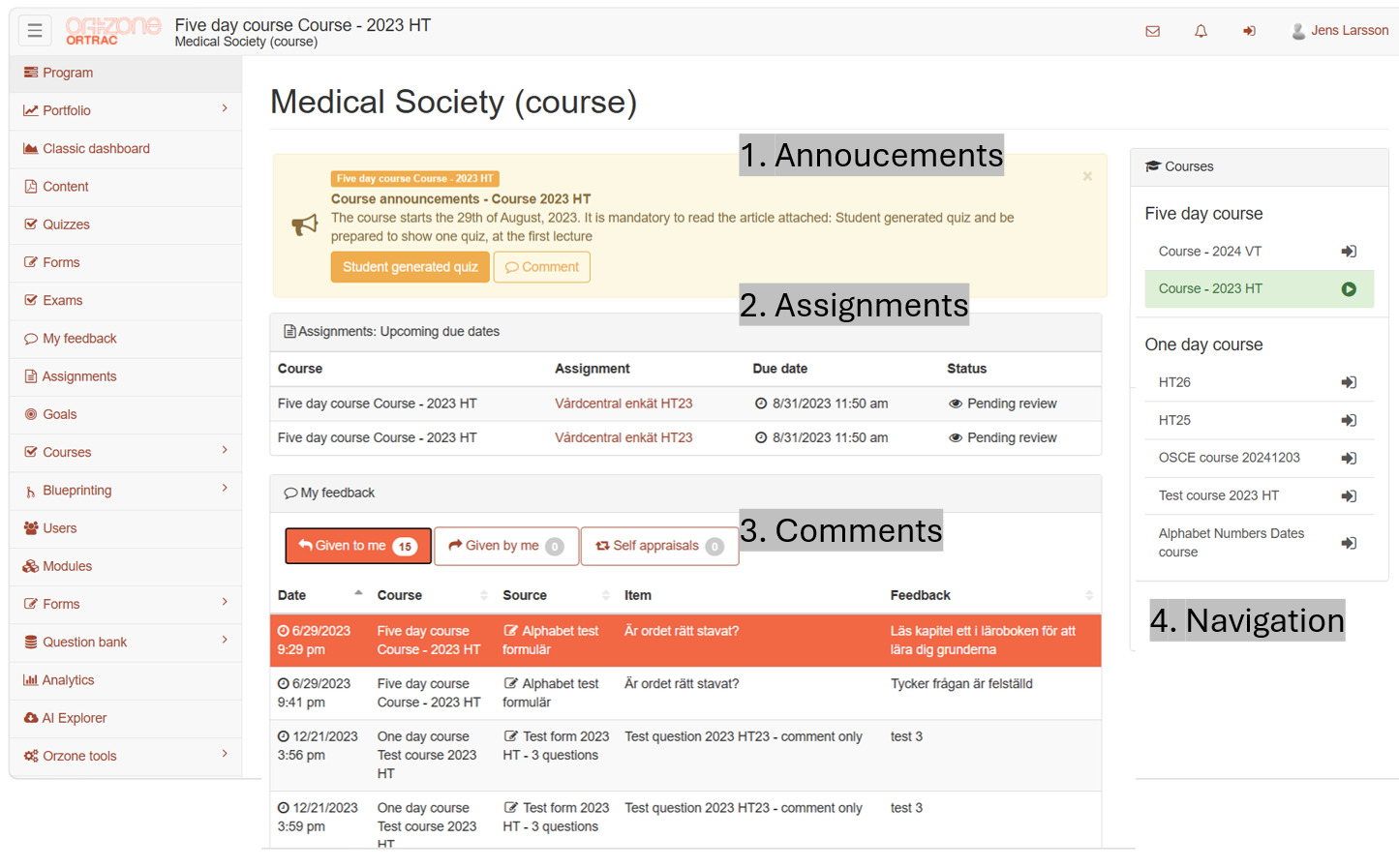
Efter att administrationen har skapat och publicerat en studentöversiktssida lägger detta till en ny startsidemeny i studentens konto, menyn heter Program.
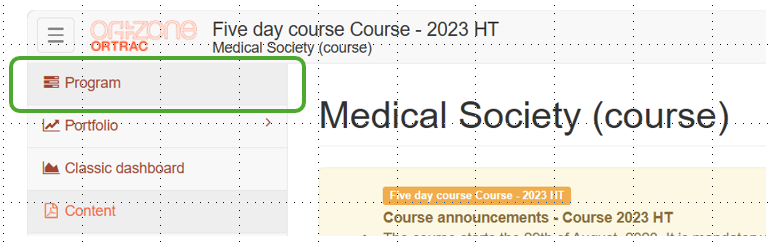
Den här sidan erbjuder bättre interaktion med:
- annonseringssidorna (program/kurs).
- Lätt att se saker med varaktighet under Uppgiftssektionen.
- Alla typer av kommentarer samlade på ett ställe, Kommentarssektionen
- Bättre navigering mellan kurstillfällen för studenten
Studenter - kommentarer på program-/kursmeddelanden
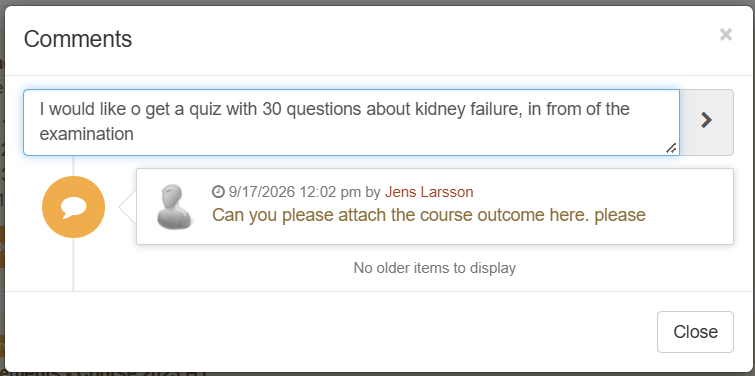
Om ett meddelande har en Kommentera-knapp är det möjligt att använda den för att interagera med klasskamrater och lärare. Äldre kommentarer visas i historisk ordning längst ner i fönstret.
Orzone - setup
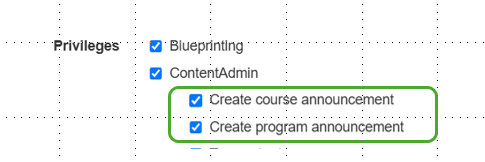
För att kunna skapa program-/kursmeddelanden behöver du ha följande egenskaper. Kontakta Orzone-supporten för dessa inställningar.