
Denna artikel handlar om hur man kan skapa löpande kursvärderingar över en kurs.
TABLE OF CONTENTS
- Allmänt
- Skapa frågorna
- Skapa formuläret
- Skapa modulen
- Koppla logik till modulen
- Koppla på formulär till kurstillfälle
- Koppla på modul till kurstillfälle
- Student fyller i formulär
- Meddela studenter på kurstillfälle
- Studentens vy med meddelande
- Video
Allmänt
Man skapar ett formulär som innehåller en fråga per värderingstillfälle. Frågorna skall inte vara obligatoriska och de skall vara märkta med det specifika tillfälle frågan skall besvaras. För att kontrollera att alla tillfället fyllts i så skapar man en modul som kontrollerar att respektive fråga och klarmarkerar modul då alla tillfällen är uppfyllda.
Skapa frågorna
- Gå till menyn Forms/Questions
- Klicka på knappen Write questions
- Skriv din fråga Kursvärdering tillfälle 1:
- Sätt Response mode till Comments only
- Tryck på knappen Save
- Gör om dessa steg två gånger till med frågenamnen, Kursvärdering tillfälle 2 samt Kursvärdering tillfälle 3:
Nu har du tre frågor som kan representera frågorna i en löpande kursvärdering.
Skapa formuläret
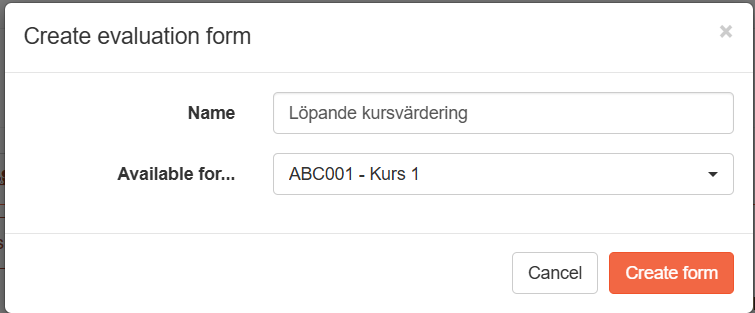
- Gå till menyn Forms/Forms
- Klicka på knappen +Create new form
- Sätt Name till Löpande kursvärdering
- Sätt Available for... till den <kurs> du vill använda värderingen på
- Klicka på knappen Create form
- Lägg till ett Rich text info fält: Löpande kursvärdering Detta formulär är en löpande kursvärdering. De finns 3 frågor som skall besvaras en efter en, vid olika tillfällen. För varje besvarad fråga så fylls en modul "Löpande värdering" på och när alla tre frågorna är besvarade så kommer modulen att bli grön = studenten är färdig med värderingsfrågorna.
- Lägg till en Evaluation question, välj Browse Database markera de 3 frågorna du gjorde genom att checkboxa dem och välja knappen Add to: <formulärsnamnet>
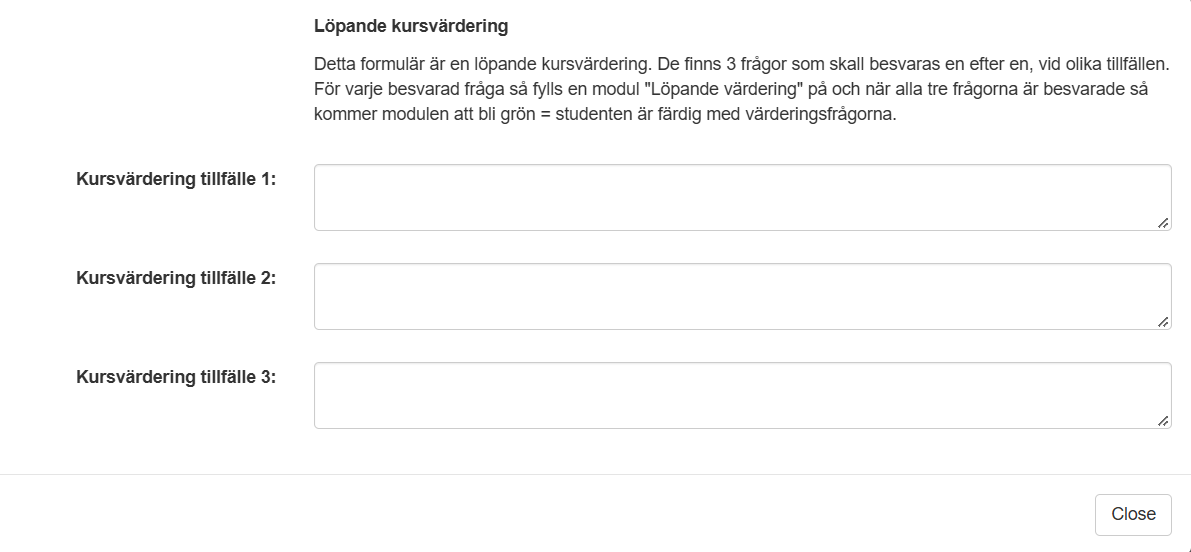
- Tryck på knappen Publish form
Skapa modulen
- Gå till menyn Modules
- Klicka på knappen +Create new module
- Välj <kurs> som den skall skapas i.
- Klicka på knappen Create module
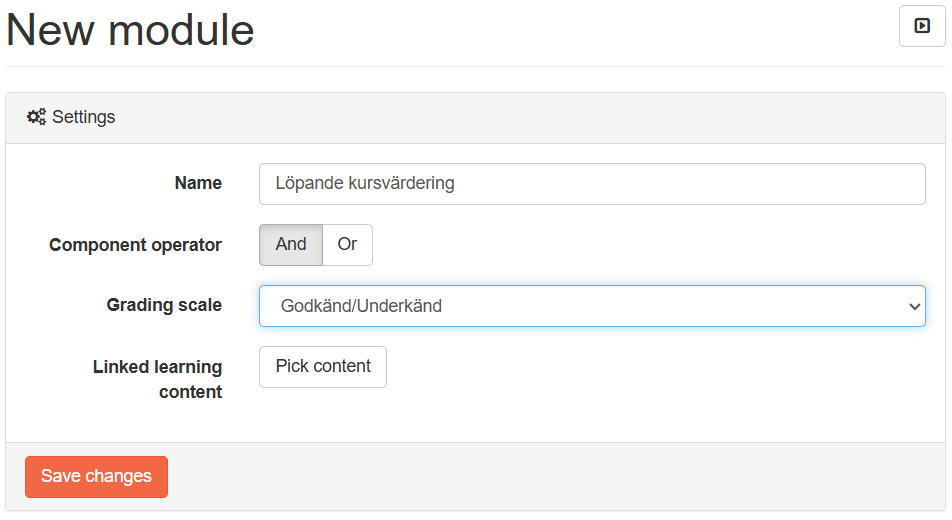
- Ge den Name Löpande kursvärdering
- Sätt Component operator till And
- Välj Grading Scale till Godkänt/Underkänd (eller annat passade digitalt val)
- (om man vill välja att koppla ett Learning content = info komponent) klicka på knappen Pick content
- Klicka på knappen Save changes
Ett nytt fönster dyker upp där du skall:
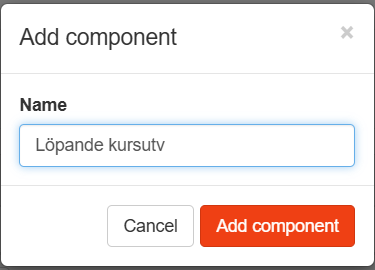
- Klicka på knappen + Add component och ange ett namn Löpande kursutv
- Klicka på knappen Add component
- Klicka på knappen Save changes
Koppla logik till modulen
Nu finns en komponent som är kopplad till vårt formulär med 3 frågor. Nu skall vi koppla logiken för en utvärdering per fråga i formuläret:
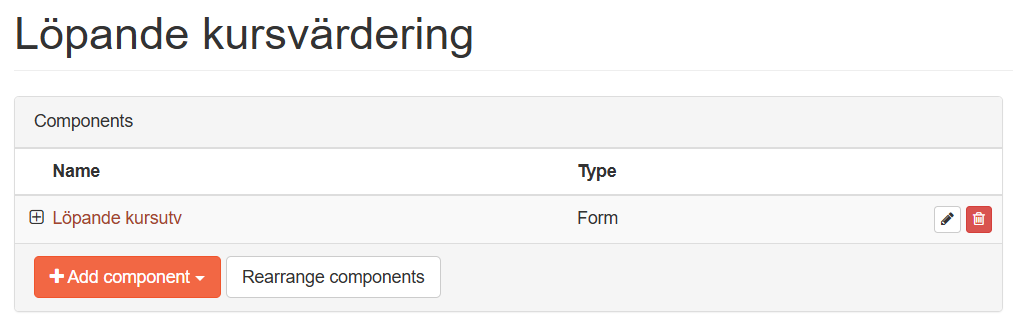
- Klicka på <komponenten> Löpande kursutv
- Välj +Add items Question Items
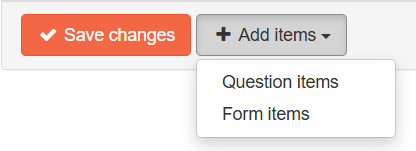
- Välj knappen Browse by form
- Välj <formuläret> Löpande kursvärdering
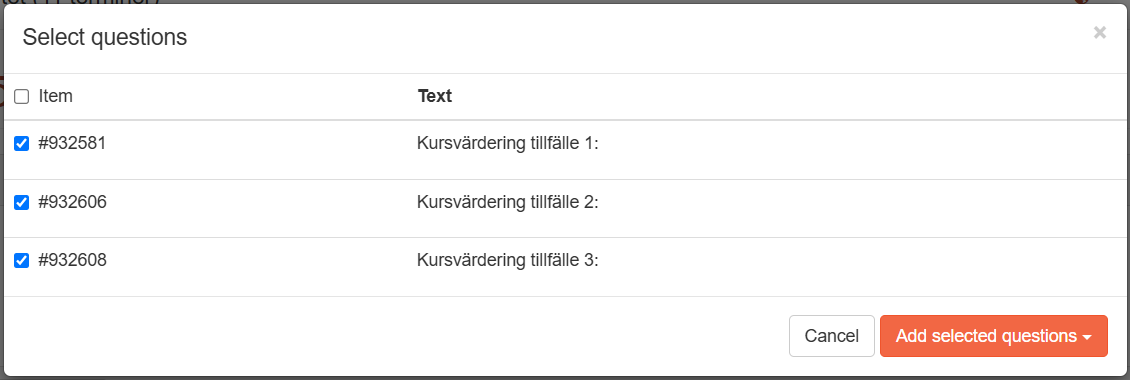
- Klicka i de <tre frågorna> som är aktuella ffrån formuläret
- Klicka på knappen Add selected questions (=add questions and constrain to this form)
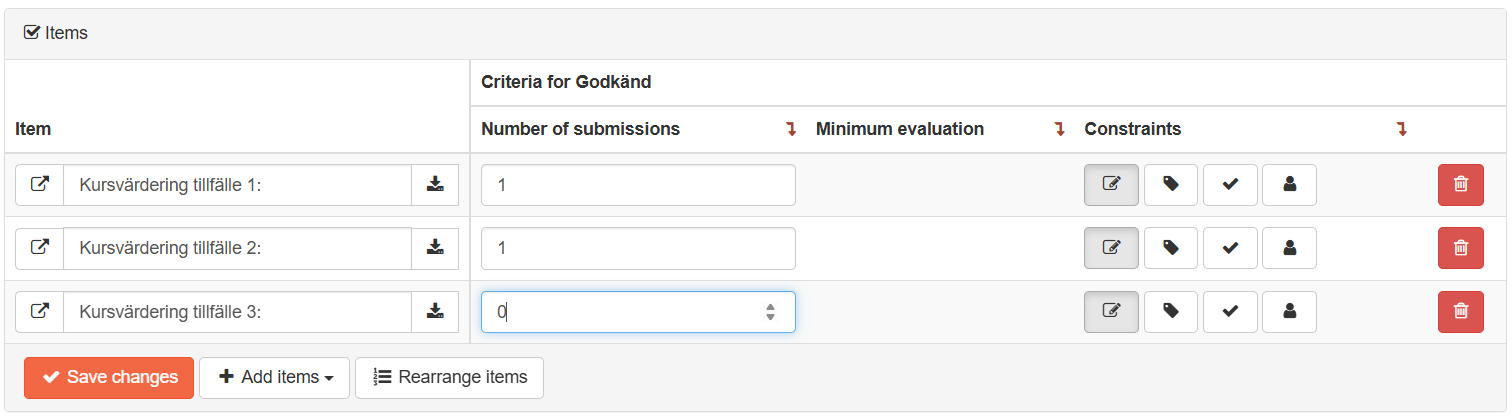
- Sätt Number of submissions till 1 för respektive fråga
- Klicka på knappen Save changes
Koppla på formulär till kurstillfälle
- Gå till menyn Courses/<kurs>/<kurstillfälle>
- Gå till menyn Forms/Settings
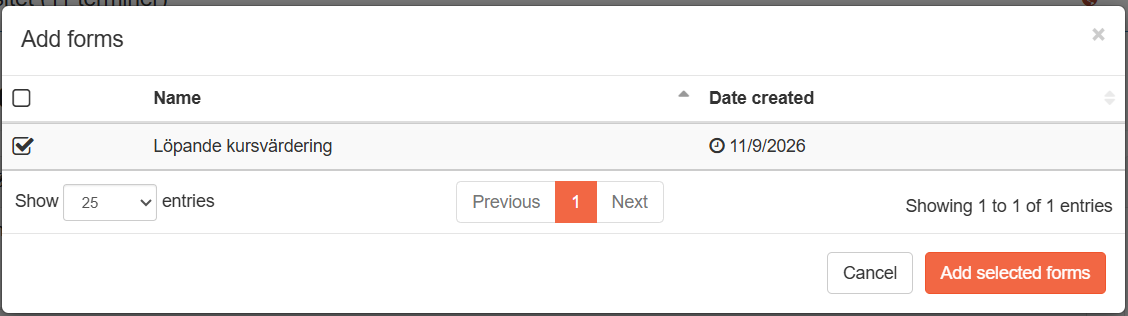
- Klicka på knappen Add forms
- Markera (checkbox) ditt <formulär>
- Klicka på knappen Add selected forms
- Välj om formuläret skall vara synlig för <student> och eller <administratörer>
Koppla på modul till kurstillfälle
- Gå till menyn Courses/<kurs>/<kurstillfälle>
- Gå till menyn Students
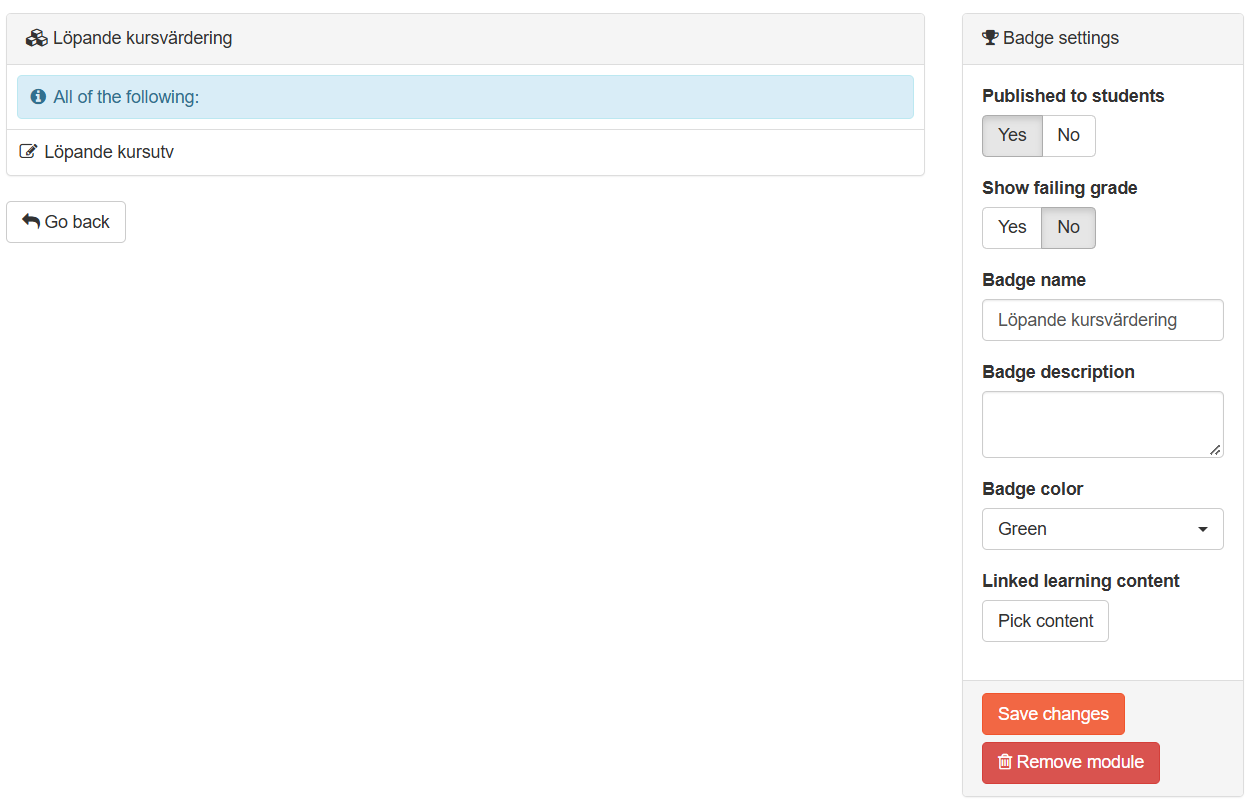
- Klicka på knappen Add module
- Sätt Published to students till Yes
- Klicka på knappen Save changes
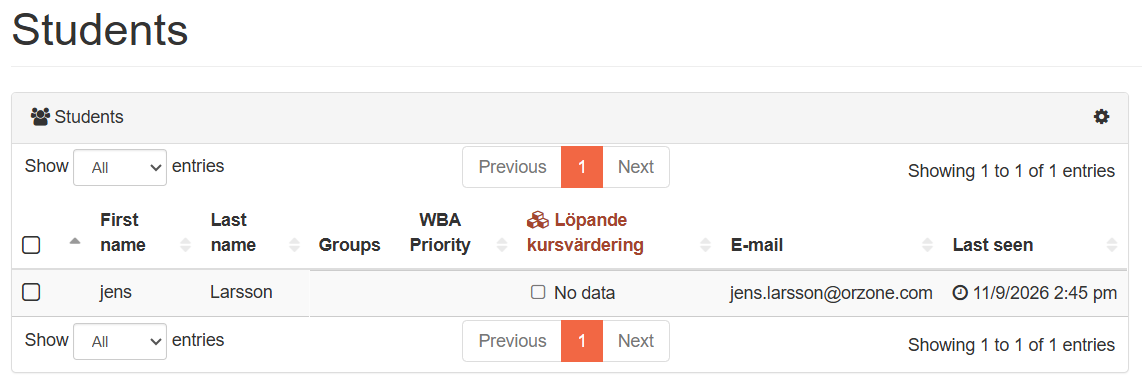
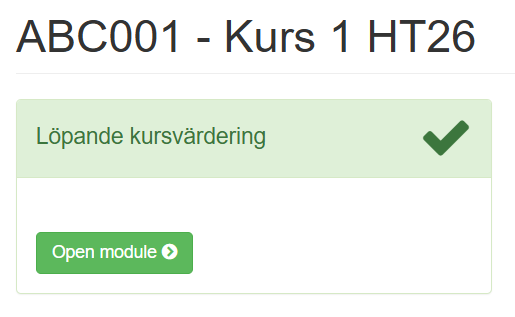
Nu finns modulen kopplad till studenterna, se bild nedan.
Student fyller i formulär
- Logga in på Courses/<kurs>/<kurstillfälle>
- Gå till menyn Formulär och klicka på <formuläret>
- Fyll i <en av de tre frågorna>
- Klicka på knappen Save evaluation
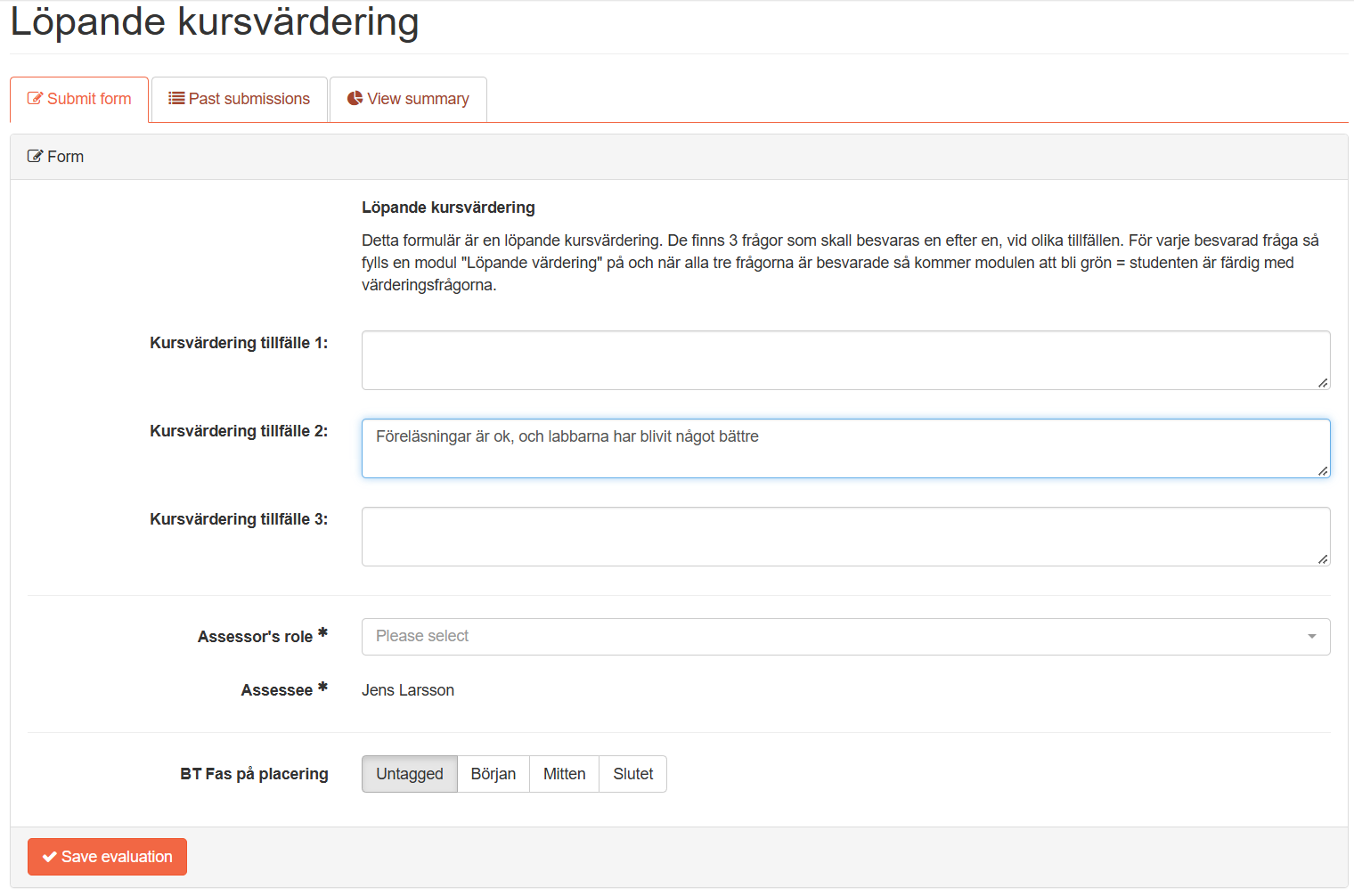
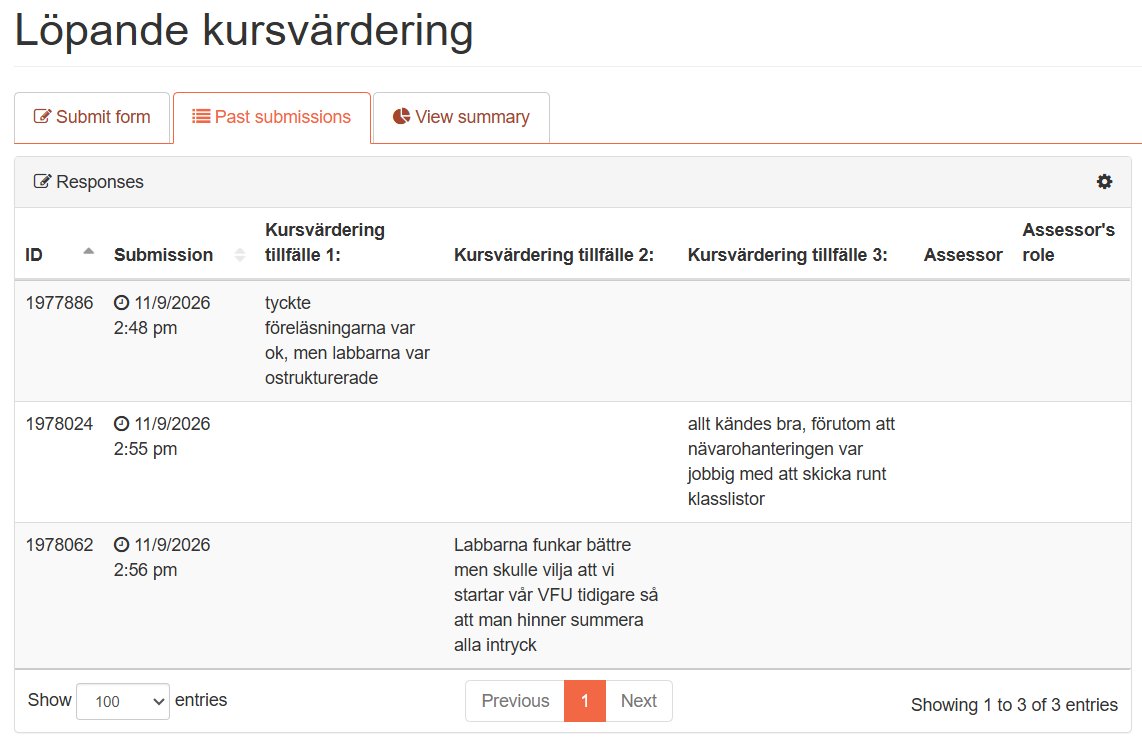
För varje ifylld fråga, i samma formulär, så fylls modulen på med en utvärdering.
Under fliken Past submissions kan man se vilka frågor man hittills fyllt i.
När alla tre frågorna är ifyllda så är också modulen färdig
Meddela studenter på kurstillfälle
Om man vill notifiera studenter om att de skall göra dessa uppgifter så kan man använda sig av announcement funktionen för kurstillfället.
- Gå till menyn Courses/<kurs>/<kurstillfälle>
- Gå till menyn Announcements
- Klicka på Create new announcements
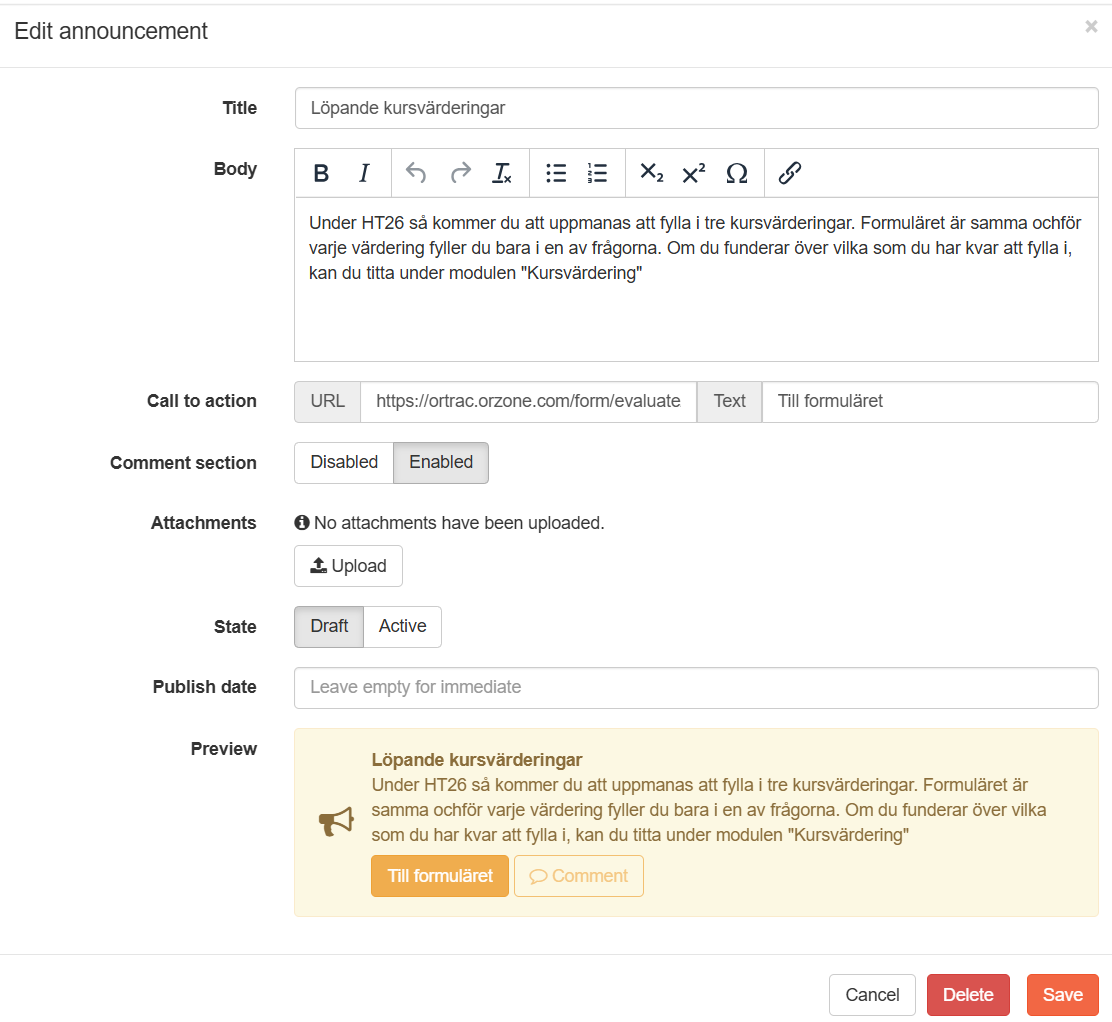
- Ange Title namn på meddelande
- Ange Body meddelandet
- Skapa en knapp med länk till själva formuläret:
- hitta URL till formuläret under Forms/Settings/<formuläret>
- Kopiera <länk> under URL och klistra in <länk>i Call to action URL
- Ange <text på knappen>
- Om du vill att studenter skall kommentera på meddelandet, slå på Comment section till Enabled
- Slå på State till Active
- Tryck knappen Save för direkt publicering.
Studentens vy med meddelande
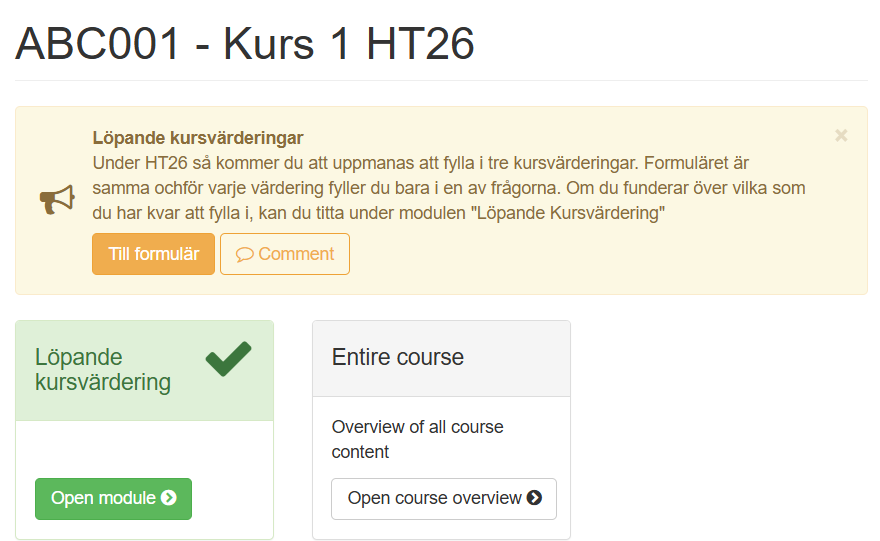
Då studenten loggar in på sin kurs, ser nu denne ett meddelande som informerar om Löpande kursvärderingar samt en direkt knapp till formuläret, tillsammans med en ruta för studenten att kommunicera tillbaka om det uppkommer frågor.
Video
Här är en video som visar hur det fungerar då en student fyller i en kursvärdering och lämnar en kommentar till läraren.